
In this Article:
Prueba Kanbanchi ahora
Empiece su prueba gratuita


*Este artículo ha sido traducido automáticamente por Google.
Todos hemos pasado por eso. La jornada laboral comienza con un plan sencillo. Tienes tres tareas principales que realizar. Pero entonces, el ecosistema de Google se interpone… ¡Qué alegría!
A las 11:00 de la mañana, tu lista de tareas ya no es una lista. Es la receta perfecta para una pausa para el café larguísima … de unos cinco años.
Si utilizas la gestión de tareas de Google Workspace, sabes que ya tienes a tu disposición una mina de oro para la productividad.
Pero hay una enorme diferencia entre tener las herramientas y tener un sistema. La mayoría de los profesionales tratan Google Workspace como una colección de aplicaciones independientes; ahora es el momento de reconocer que los verdaderos ganadores son aquellos que lo utilizan como un motor unificado.
Tanto si eres un profesional independiente que intenta salir adelante como si eres un jefe de proyecto que supervisa un departamento de cincuenta personas, esta guía es tu hoja de ruta.
Kanbanchi explorará cómo dominar las herramientas nativas por las que ya pagas y, lo que es más importante, cómo reconocer el momento exacto en que esas herramientas comienzan a frenarte.
En esencia, la gestión de tareas en Google Workspace consiste en capturar, realizar un seguimiento y completar el trabajo dentro del entorno de Google Cloud. No se trata de una sola aplicación, sino de una combinación bastante eficaz de varias, y por eso cuenta con el 44 % de la cuota de mercado de software de oficina en Estados Unidos y el Reino Unido.
La filosofía de Google siempre ha sido modular.
En lugar de ofrecerte una herramienta de gestión de proyectos enorme y compleja que requiere seis meses de aprendizaje, te proporcionan herramientas especializadas que son excepcionalmente buenas en una tarea específica. Para dominar tu flujo de trabajo, primero debes comprender las funciones de los tres actores principales:
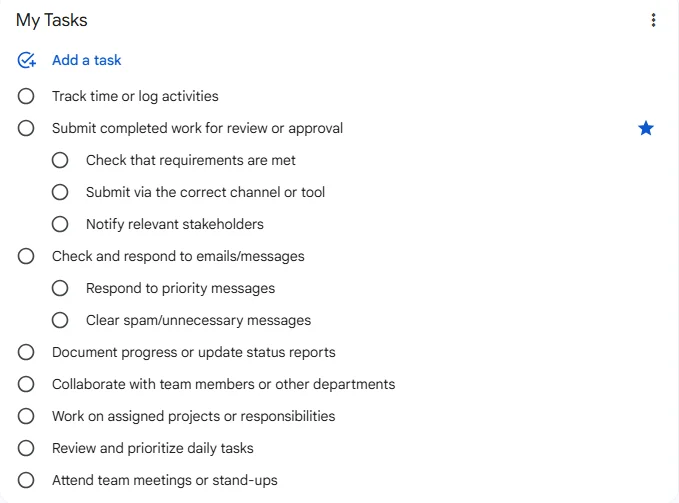
Visualiza y gestiona tus tareas de forma eficiente con Google Tasks.
Este es tu bolsillo trasero digital.
Está integrado directamente en los paneles laterales de Gmail, Drive y Calendar. Está diseñado para tareas rápidas y efímeras, como llamar a Sarah a las 4 p. m. o revisar el borrador del tercer trimestre.
Es la herramienta definitiva para crear listas.
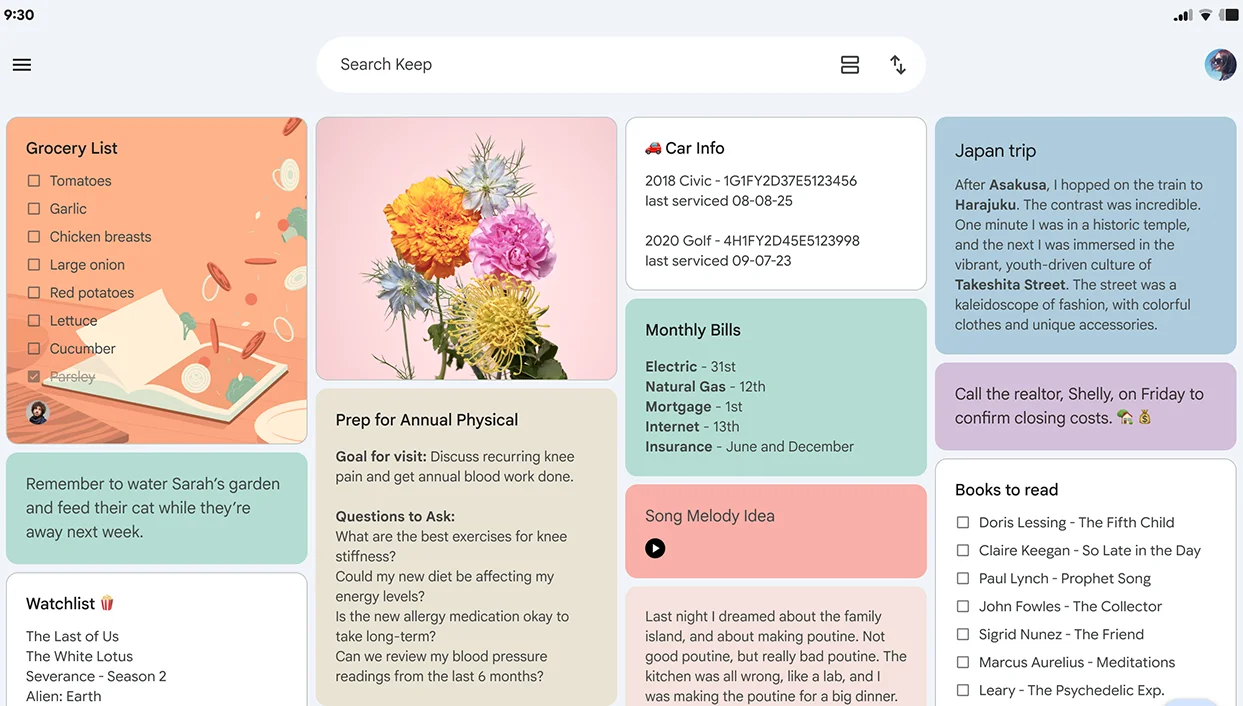
Organiza tus notas y recordatorios fácilmente con Google Keep.
Mientras que Tareas es para acciones, Conservar es para ideas.
Es un tablón de anuncios digital. Si tienes una tarea que requiere una foto, una nota de voz rápida o una lista de verificación codificada por colores que parezca más una idea que una fecha límite, Keep es la aplicación ideal.
Este es el dónde y el cuándo.
En el ecosistema de Google, una tarea sin un horario asignado es solo un deseo. La integración entre Tareas y Calendario garantiza que tus tareas pendientes no sean simples listas invisibles, sino compromisos fijos en tu agenda.
La verdadera magia de la gestión de tareas de Google no reside en una sola aplicación, sino en el conjunto.
Debes pensar en tu espacio de trabajo, que ya no es solo un escritorio físico. Es una red interconectada de datos.
Sin embargo, como veremos, estas funciones nativas de gestión de tareas de Google Workspace tienen sus limitaciones. Son perfectas para usuarios individuales, pero ¿para equipos? Ahí es donde la cosa se pone interesante.
Cuando empiezas a explorar las funciones de gestión de tareas de Google Workspace , es fácil sentirse abrumado.
A primera vista, Google Tasks y Google Keep parecen hacer lo mismo: ambos permiten crear listas.
Pero si las usas para trabajo profesional, usar la herramienta incorrecta es como intentar clavar un clavo con un destornillador. Puede que al final funcione, pero será un proceso engorroso.
Google Tasks está diseñado para una sola cosa: hacer las cosas.
Se trata de una lista de tareas estructurada y jerárquica que reside dentro de tu Gmail y Calendario.
Ideal para: Plazos de entrega, subtareas y entregables específicos.
Ventaja clave : Es la única herramienta que realmente organiza tu día en bloques de tiempo. Cuando añades una fecha y hora a una tarea, esta ocupa físicamente un espacio en tu Calendario de Google.
Google Keep es el equivalente digital de las notas adhesivas que tienes alrededor del monitor. Es un sistema plano, lo que significa que no hay una jerarquía compleja, solo tarjetas y etiquetas.
Ideal para : Lluvia de ideas, notas de reuniones y listas de verificación para usar sobre la marcha.
Ventaja clave : Compatibilidad con multimedia. Puedes añadir fotos, notas de voz e incluso dibujos a una nota de Keep. A diferencia de Google Tasks (que es estrictamente personal), puedes compartir una nota de Keep con un compañero de equipo para colaborar en tiempo real.
| Característica | Tareas de Google | Google Keep |
|---|---|---|
| Uso principal | Ejecución y plazos | Lluvia de ideas y notas |
| Jerarquía | Tareas y subtareas | Tarjetas planas con etiquetas |
| Sincronización del calendario | Tiempo completo (bloques de tiempo) | Solo recordatorios |
| Colaboración | No (Solo para uso personal) | Sí (Notas compartidas) |
| Medios de comunicación | Solo texto | Fotos, voz, dibujos |
La gestión de tareas más eficaz en Google Workspace utiliza ambos métodos en un sistema híbrido.
Guarda tus ideas iniciales y las actas de tus reuniones en Keep. Una vez que esas ideas se conviertan en acciones concretas con fecha límite, trasládalas a Tareas.
Esto mantiene todo separado y evita esa sensación de mirar una lista de 50 elementos y no saber por dónde empezar.
Lee más artículos sobre Google Workspace aquí.
Si simplemente abres la barra lateral de Tareas y escribes unas pocas palabras, solo estás utilizando alrededor del 10% de la potencia del sistema.
La verdadera belleza de la gestión de tareas de Google reside en su conectividad invisible. Permite registrar el trabajo en el momento preciso, sin la incomodidad de cambiar de aplicación.
Aquí te mostramos cómo puedes transformar Google Tasks de una simple lista en un motor de flujo de trabajo optimizado.
Este es el hábito más importante para la gestión de tareas en Google Workspace. Deja de dejar correos electrónicos sin leer como recordatorio para hacer algo más tarde.
Consejo útil : Arrastra y suelta un correo electrónico directamente en la barra lateral de Tareas.
Google crea una tarea con el asunto del correo electrónico como título y, lo que es fundamental, un enlace directo al correo original. Ahora tienes el contexto y la acción en un solo lugar.
Si tienes un plan Business o Enterprise que cumpla los requisitos, puedes asignar tareas directamente desde un documento de Google Docs.
Consejo útil : utilice el menú «@» o seleccione el texto y haga clic en el icono «Tarea» en la barra lateral.
La tarea aparecerá automáticamente en la lista personal de Google Tasks del responsable. Al marcarla como completada en su lista, se indicará como finalizada en el documento. Se acabaron las preguntas de seguimiento como «¿Quién debía hacer esto?».
Una tarea sin límite de tiempo es prácticamente una quimera.
Cuando añades una fecha y una hora a una tarea en la barra lateral, esta se añade automáticamente a tu Calendario de Google.
Incluso puedes añadir una duración a estas tareas, lo que te permite bloquear físicamente el tiempo de trabajo para que tus compañeros no programen reuniones que interfieran con otras sesiones laborales.
La aplicación móvil Google Tasks es engañosamente sencilla. Su verdadero potencial reside en los widgets.
Al colocar un widget de Tareas en la pantalla de inicio, te aseguras de que tus tareas pendientes sean lo primero que veas al coger el teléfono, evitando que queden ocultas entre las notificaciones de las redes sociales.
Las funciones nativas de gestión de tareas de Google Workspace son excelentes para organizar tu día. Son sencillas, rápidas y gratuitas.
Pero llega un momento específico, generalmente justo después de que un equipo crece o un proyecto se vuelve más complejo, en el que estas herramientas dejan de ser una ayuda y se convierten en un obstáculo.
Si alguna vez has sentido que dedicas más tiempo a actualizar listas que a realizar el trabajo en sí, probablemente te has topado con un obstáculo.
La mayor limitación de la gestión de tareas de Google es su carácter personal. Google Tasks es, en esencia, una isla privada.
Las herramientas nativas ofrecen una visión detallada. Indican el siguiente paso, pero no explican cómo encaja en la estrategia general.
Pregúntate: ¿Mi equipo pregunta constantemente «¿Cuál es el estado de esto?», ya sea en Slack o por correo electrónico?
Si la respuesta es sí, las herramientas nativas de gestión de tareas de Google Workspace han llegado a su límite.
No necesitas más herramientas; necesitas una herramienta más potente que ya tengas en casa.
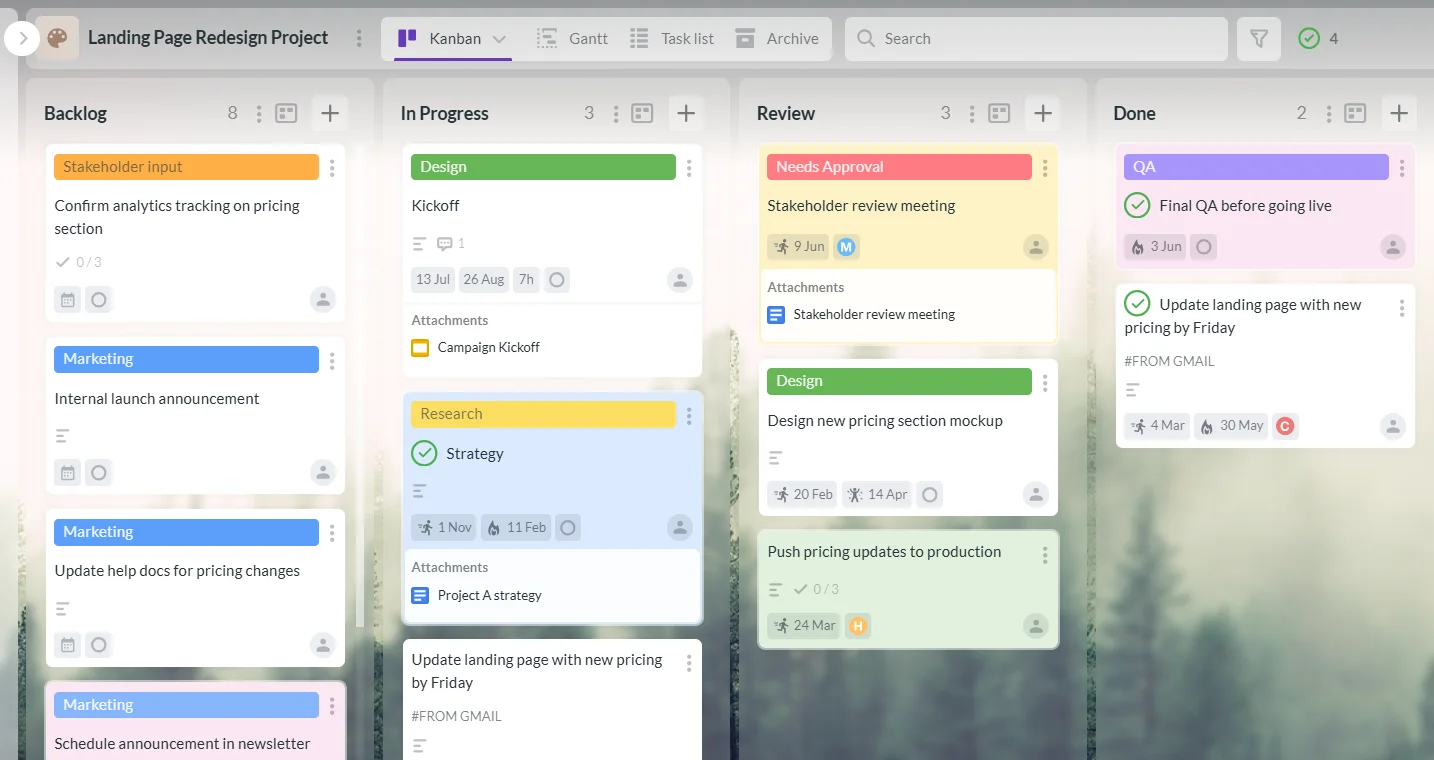
Kanbanchi es una alternativa avanzada e integrada a Google Tasks para una gestión de tareas más eficiente.
Ya dominas Google Tasks. Has organizado tus notas de Google Keep por colores.
Sin embargo, aún te encuentras a ti mismo:
Aquí es donde las herramientas personales de Workspace alcanzan su límite, y Kanbanchi toma el relevo.
Es la única herramienta profesional de gestión de tareas de Google Workspace diseñada para integrarse completamente en Google Drive, utilizando la misma infraestructura, seguridad e interfaz en la que tu equipo ya confía.
¿Cansado de mirar interminables listas de casillas de verificación? Un tablero Kanban es la solución.
Para quienes gestionan cronogramas complejos, una lista no es suficiente; es necesario visualizar el flujo de trabajo.
En un entorno profesional, el trabajo realizado es solo una parte de la historia. También es necesario conocer el costo.
El mayor obstáculo para la adopción de software nuevo es su implementación. Dado que Kanbanchi utiliza tu cuenta de Google (SSO), no necesitas recordar ninguna contraseña nueva.
Tus tableros de proyecto son archivos en tu Google Drive, lo que hace que compartirlos sea tan fácil como compartir un documento de Google.
Al añadir Kanbanchi, no estás abandonando Google Workspace; por fin estás desbloqueando todo su potencial como motor de gestión de nivel profesional.
Comience ahora su prueba gratuita de Kanbanchi
Gestionar tareas individuales es fácil. ¿Gestionarlas en grupo? Ahí es donde la cosa se complica.
Sin un conjunto claro de reglas, tu sistema de gestión de tareas de Google Workspace se convertirá rápidamente en un caos de tareas duplicadas y plazos incumplidos.
Para mantener un entorno de alto rendimiento, se necesita algo más que software; se necesita una cultura de productividad compartida. Así es como los equipos más eficientes del mundo se mantienen sincronizados.
El mayor error que cometen los equipos es dispersar las tareas entre Gmail, Chat y Hojas de cálculo sin una ubicación principal.
Regla clave : Decide dónde se encuentran todas tus tareas. Si no están en el tablero Kanbanchi compartido o en la lista de tareas del espacio de chat designado, no existen.
Esto elimina las conversaciones del tipo «Pensaba que estabas haciendo eso». Todos saben exactamente dónde buscar su próxima prioridad.
Una tarea titulada «Actualizar el archivo» es inútil para un equipo. En seis meses, nadie sabrá qué archivo se actualizó ni en qué consistió la actualización.
Regla clave : Utilice una fórmula [Acción] + [Proyecto] + [Detalle]. Por lo tanto, en lugar de ‘Informe’, utilice ‘Revisión’: Gasto de marketing del tercer trimestre – Borrador v1.
El uso de etiquetas consistentes (por ejemplo, #Urgente, #Interno, #ParaClientes) permite que su equipo filtre la información en segundos.
La gestión de tareas individuales suele fallar porque los archivos de soporte están bloqueados en una carpeta personal llamada «Mi unidad».
Regla clave : Aloje siempre los archivos adjuntos de tareas relacionadas con el proyecto en una carpeta compartida de Google Drive.
En una unidad compartida, la organización es la propietaria de los archivos, no el individuo. Si un miembro del equipo se marcha o está de vacaciones, la tarea sigue disponible porque los datos son accesibles para todo el equipo.
Los compartimentos estancos son los asesinos silenciosos de la productividad. Cuando las tareas son privadas, el trabajo se superpone.
Regla clave : Haz que tus tableros de proyecto y listas de tareas sean visibles para tu equipo.
Cuando alguien tiene poca carga de trabajo, puede delegar proactivamente una tarea a un compañero que esté sobrecargado. La transparencia fomenta una cultura de apoyo mutuo, en lugar de centrarse únicamente en la supervivencia individual.
Los mejores sistemas de gestión de tareas de Google aún requieren supervisión humana.
Regla clave : Celebra una reunión semanal de 15 minutos. Revisa la columna «Haciendo». ¿Hay algo estancado? ¿Son realistas los plazos?
Para garantizar que la herramienta digital se ajuste a la capacidad real del equipo.
¿A qué esperas? Pásate a Kanbanchi y obtén el mejor software de gestión de tareas para tu PYME.
Comience ahora su prueba gratuita de Kanbanchi
¿Tienes alguna pregunta final que te gustaría que respondiéramos? Nuestra sección de preguntas frecuentes te será de ayuda. Siempre puedes ponerte en contacto con nosotros si tienes alguna duda específica.
Sí, Google Workspace ofrece Google Tasks como su gestor de tareas integrado principal . Está integrado en el panel lateral de Gmail, Calendar, Drive y Google Docs. Para tomar notas y crear listas de verificación de forma más visual, Google Keep también funciona como una herramienta de gestión de tareas ligera.
De forma nativa, puedes asignar tareas utilizando la función de mención (@) en un documento de Google o creando una tarea en un espacio de Google Chat.
Sin embargo, para la asignación de tareas a todo un equipo en un tablero de proyecto, necesitará una herramienta específica como Kanbanchi, que permite asignar múltiples tareas y realizar un seguimiento de la carga de trabajo.
Piensa en Google Tasks como tu lista de tareas pendientes y en Google Keep como tu cuaderno digital.
Tasks es mejor para plazos específicos e integración con el calendario, mientras que Keep es superior para la lluvia de ideas, la captura de imágenes y la toma de notas colaborativa.
Sí. Cualquier tarea en Google Tasks con una fecha y hora asignadas aparecerá automáticamente en tu Calendario de Google.
Comience ahora su prueba gratuita de Kanbanchi
In this Article:
Empiece a usar Kanbanchi ahora
Comienza tu prueba gratuita