
In this Article:
Essayez Kanbanchi maintenant
Essayez gratuitement


*Cet article a été traduit automatiquement par Google.
On connaît tous ça. La journée de travail commence par un plan simple : trois choses importantes à accomplir. Mais voilà que l’écosystème Google s’en mêle… Super !
À 11 h, votre liste de tâches n’est plus une liste. C’est la recette d’une très longue pause-café … d’environ cinq ans.
Si vous utilisez la gestion des tâches Google Workspace, vous savez que vous disposez déjà d’une véritable mine d’or en matière de productivité.
Mais il y a une différence fondamentale entre disposer des outils et avoir un système. La plupart des professionnels utilisent Google Workspace comme un ensemble d’applications distinctes ; il est temps de reconnaître que les véritables gagnants sont ceux qui l’utilisent comme un moteur unifié.
Que vous soyez un travailleur indépendant qui tente de joindre les deux bouts ou un chef de projet supervisant un département de cinquante personnes, ce guide est votre feuille de route.
Kanbanchi va explorer comment maîtriser les outils natifs que vous payez déjà, et plus important encore, comment reconnaître le moment précis où ces outils commencent à vous freiner.
En résumé, la gestion des tâches dans Google Workspace consiste à saisir, suivre et finaliser les tâches au sein de l’environnement Google Cloud. Il ne s’agit pas d’une simple application, mais d’une combinaison performante de plusieurs, ce qui explique sa part de marché de 44 % dans le secteur des logiciels bureautiques aux États-Unis et au Royaume-Uni.
La philosophie de Google a toujours été modulaire.
Au lieu de vous proposer un outil de gestion de projet unique, lourd et complexe, nécessitant six mois d’apprentissage, ils fournissent des outils spécialisés, particulièrement performants dans un domaine précis. Pour maîtriser votre flux de travail, vous devez d’abord comprendre le rôle des trois principaux acteurs :
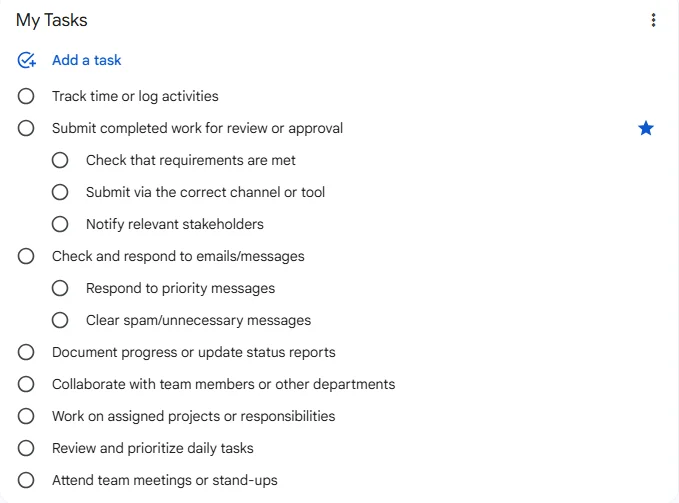
Consultez et gérez efficacement vos tâches avec Google Tasks.
Voici votre poche arrière numérique.
Il est intégré directement aux panneaux latéraux de Gmail, Drive et Agenda. Il est conçu pour les tâches rapides et ponctuelles, comme : « Appeler Sarah à 16 h » ou « Revoir le brouillon du troisième trimestre ».
C’est l’outil ultime pour faire des listes.
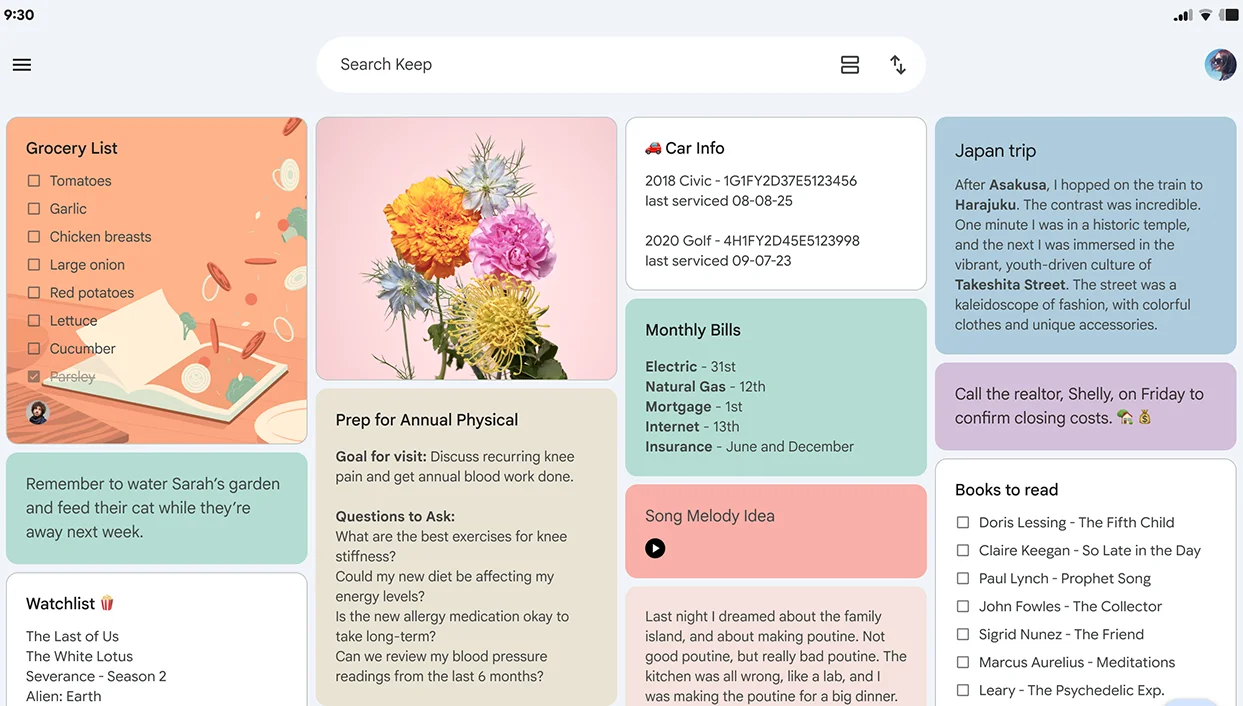
Organisez facilement vos notes et vos rappels avec Google Keep.
Alors que Tasks est dédié aux actions, Keep est destiné aux idées.
C’est un tableau blanc numérique. Si vous avez une tâche qui nécessite une photo, une note vocale rapide ou une liste de contrôle avec un code couleur qui ressemble plus à une idée qu’à une échéance, Keep est l’outil idéal.
Voici le où et le quand.
Dans l’écosystème Google, une tâche sans créneau horaire n’est qu’un vœu pieux. L’intégration entre Google Tasks et Agenda garantit que vos tâches ne sont pas de simples listes invisibles, mais des engagements bloqués dans votre agenda.
La véritable magie de la gestion des tâches Google ne réside pas dans une seule application. Elle réside dans l’intégration.
Il faut repenser son espace de travail, qui n’est plus seulement un bureau physique, mais un réseau de données interconnecté.
Cependant, comme nous le verrons, ces fonctionnalités natives de gestion des tâches de Google Workspace ont leurs limites. Elles sont parfaites pour les particuliers, mais pour les équipes ? C’est là que les choses deviennent intéressantes.
Lorsqu’on commence à s’intéresser aux fonctionnalités de gestion des tâches de Google Workspace , il est facile de se sentir dépassé.
À première vue, Google Tasks et Google Keep semblent faire la même chose : ils permettent tous deux de créer des listes.
Mais si vous les utilisez à des fins professionnelles, choisir le mauvais outil revient à essayer de planter un clou avec un tournevis. Vous finirez peut-être par y arriver, mais le résultat sera chaotique.
Google Tasks est conçu pour une seule chose : accomplir des tâches.
Il s’agit d’une liste de tâches structurée et hiérarchisée, intégrée à votre compte Gmail et à votre agenda.
Idéal pour : les échéances, les sous-tâches et les livrables spécifiques.
Avantage clé : C’est le seul outil qui bloque réellement des plages horaires dans votre journée. Lorsque vous ajoutez une date et une heure à une tâche, celle-ci occupe physiquement de l’espace dans votre agenda Google.
Google Keep est l’équivalent numérique des post-it collés sur votre écran. C’est un système simple, sans hiérarchie complexe, composé uniquement de fiches et d’étiquettes.
Idéal pour : le brainstorming, la prise de notes en réunion et les listes de contrôle à emporter.
Avantage clé : Prise en charge multimédia. Vous pouvez ajouter des photos, des mémos vocaux et même des dessins à une note Keep. Contrairement à Google Tasks (qui est strictement personnel), vous pouvez partager une note Keep avec un collègue pour une collaboration en temps réel.
| Fonctionnalité | Google Tasks | Google Keep |
|---|---|---|
| Utilisation principale | Exécution et délais | Réflexion collective et notes |
| Hiérarchie | Tâches et sous-tâches | Cartes plates avec étiquettes |
| Synchronisation du calendrier | Plein (blocs de temps) | Rappels seulement |
| Collaboration | Non (usage personnel uniquement) | Oui (Notes partagées) |
| Médias | Texte uniquement | Photos, voix, dessins |
La gestion des tâches la plus efficace dans Google Workspace utilise en réalité les deux dans un système hybride.
Consignez vos idées brutes et les comptes rendus de vos réunions dans Keep. Une fois ces idées transformées en actions concrètes assorties d’une échéance, déplacez-les dans la section Tâches.
Cela permet de tout séparer et d’éviter cette sensation de se retrouver face à une liste de 50 éléments sans savoir par où commencer.
Pour en savoir plus sur Google Workspace, cliquez ici.
Si vous vous contentez d’ouvrir la barre latérale Tâches et de taper quelques mots, vous n’utilisez qu’environ 10 % de la puissance du système.
Le véritable atout de la gestion des tâches Google réside dans sa connectivité transparente. Elle permet de saisir les informations importantes au moment précis où elles se présentent, sans avoir à jongler entre les applications.
Voici comment transformer Google Tasks, une simple liste, en un moteur de flux de travail rationalisé.
Voici l’habitude la plus importante pour une bonne gestion des tâches dans Google Workspace : ne laissez plus vos e-mails non lus pour vous rappeler de faire quelque chose plus tard.
Astuce : Glissez-déposez un e-mail directement dans la barre latérale Tâches.
Google crée une tâche dont le titre reprend l’objet de l’e-mail et, surtout, qui inclut un lien direct vers l’e-mail d’origine. Vous disposez ainsi du contexte et des actions à entreprendre au même endroit.
Si vous disposez d’un forfait Business ou Enterprise éligible, vous pouvez attribuer des tâches directement dans un document Google Docs.
Astuce : Utilisez le menu « @ » ou sélectionnez du texte et cliquez sur l’icône « Tâche » dans la barre latérale.
La tâche apparaîtra automatiquement dans la liste de tâches Google personnelle du destinataire. Lorsqu’il la cochera dans sa liste, elle sera marquée comme terminée dans le document. Fini les relances du type « Qui était censé faire ça ? ».
Une tâche sans échéance n’est guère plus qu’un rêve illusoire.
Lorsque vous ajoutez une date et une heure à une tâche dans la barre latérale, celle-ci est automatiquement ajoutée à votre agenda Google.
Vous pouvez même ajouter une durée à ces tâches, ce qui vous permet de bloquer physiquement les périodes de forte activité afin que vos collègues ne planifient pas de réunions pendant leurs autres sessions de travail.
L’application mobile Google Tasks est d’une simplicité trompeuse. Sa véritable force réside dans ses widgets.
En plaçant un widget Tâches sur votre écran d’accueil, vous vous assurez que vos tâches à accomplir soient la première chose que vous voyez lorsque vous prenez votre téléphone, évitant ainsi qu’elles ne soient enfouies sous les notifications des réseaux sociaux.
Les fonctionnalités natives de gestion des tâches de Google Workspace sont idéales pour organiser sa journée. Elles sont simples, rapides et gratuites.
Mais il arrive un moment précis, généralement juste après qu’une équipe s’agrandisse ou qu’un projet devienne plus complexe, où ces outils cessent d’être une aide et deviennent un obstacle.
Si vous avez déjà eu l’impression de passer plus de temps à mettre à jour des listes qu’à effectuer le travail lui-même, vous avez probablement atteint un point de blocage.
La principale limite de la gestion des tâches Google réside dans son caractère personnel. Google Tasks est, en quelque sorte, un espace privé.
Les outils natifs offrent une vision détaillée. Ils indiquent les prochaines étapes, mais pas leur intégration dans la stratégie globale.
Posez-vous la question suivante : mon équipe demande-t-elle constamment « Quel est l’état d’avancement de ceci ? », que ce soit sur Slack ou par e-mail ?
Si la réponse est oui, vos outils natifs de gestion des tâches Google Workspace ont atteint leurs limites.
Vous n’avez pas besoin de plus d’outils ; vous avez besoin d’un outil plus puissant qui se trouve dans la même maison.
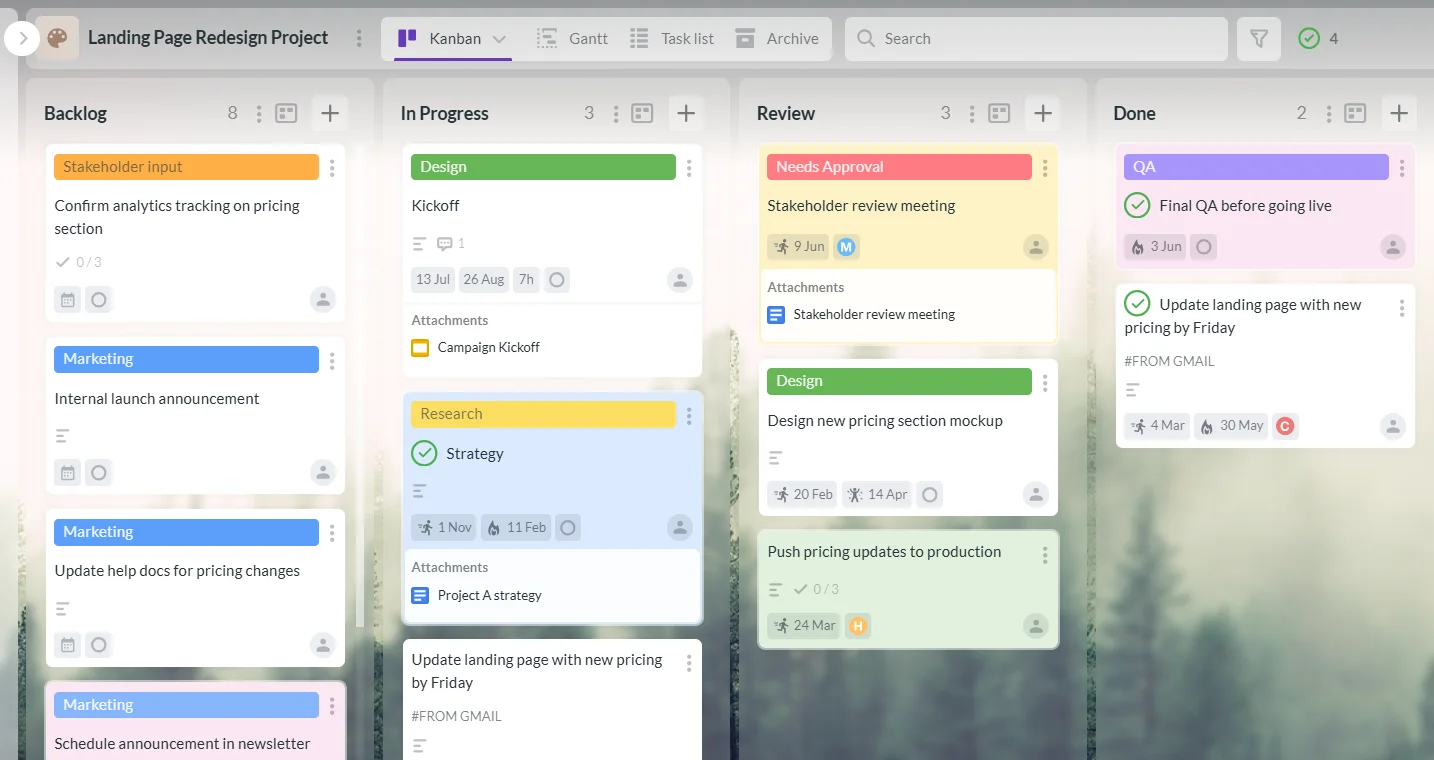
Kanbanchi est une alternative avancée et intégrée à Google Tasks pour une gestion des tâches simplifiée.
Vous maîtrisez Google Tasks. Vous avez attribué des couleurs à vos notes Google Keep.
Et pourtant, vous vous retrouvez toujours :
C’est là que les outils personnels de Workspace atteignent leurs limites, et que Kanbanchi prend le relais.
Il s’agit du seul outil professionnel de gestion des tâches Google Workspace conçu pour fonctionner intégralement au sein de votre Google Drive, en utilisant la même infrastructure, la même sécurité et la même interface auxquelles votre équipe fait déjà confiance.
Marre de fixer des listes de cases à cocher ? Un tableau Kanban est la solution.
Pour ceux qui gèrent des échéanciers complexes, une liste ne suffit pas ; il faut visualiser le flux.
Dans un contexte professionnel, le travail accompli ne représente que la moitié du travail. Il est également essentiel de connaître le coût.
Le principal obstacle à l’adoption d’un nouveau logiciel est son principal frein. Grâce à l’utilisation de votre compte Google (authentification unique), Kanbanchi vous dispense de mémoriser de nouveaux mots de passe.
Vos tableaux de projet sont des fichiers stockés dans votre Google Drive, ce qui rend le partage aussi simple que le partage d’un document Google.
En ajoutant Kanbanchi, vous ne quittez pas Google Workspace ; vous libérez enfin tout son potentiel en tant que moteur de gestion de niveau professionnel.
Essayez Kanbanchi gratuitement dès maintenant
Gérer des tâches individuelles est facile. Les gérer en groupe ? C’est là que les choses se compliquent.
Sans règles claires, votre système de gestion des tâches Google Workspace se transformera rapidement en un véritable fouillis de tâches en double et d’échéances manquées.
Pour maintenir un environnement performant, il vous faut bien plus qu’un simple logiciel : une culture de productivité partagée est indispensable. Voici comment les équipes les plus efficaces au monde restent synchronisées.
La plus grande erreur que commettent les équipes est de répartir les tâches entre Gmail, Chat et Sheets sans disposer d’un outil principal.
Règle clé : Déterminez où se trouvent toutes vos tâches. Si elles ne figurent pas sur le tableau Kanbanchi partagé ou dans la liste de tâches de l’espace de discussion désigné, elles n’existent pas.
Cela évite les conversations du type « Je croyais que tu t’en occupais ». Chacun sait exactement où trouver sa prochaine priorité.
Une tâche intitulée « Mettre à jour le fichier » est inutile pour une équipe. Dans six mois, personne ne saura de quel fichier il s’agit ni en quoi consistait la mise à jour.
Règle clé : Utilisez la formule [Action] + [Projet] + [Détail]. Par conséquent, au lieu de « Rapport », utilisez « Analyse » : Dépenses marketing du T3 – Brouillon v1.
L’utilisation d’étiquettes cohérentes (par exemple, #Urgent, #Interne, #RelationClient) permet à votre équipe de filtrer sa vue en quelques secondes.
La gestion individuelle des tâches échoue souvent car les fichiers de support sont verrouillés dans un espace personnel nommé « Mon Drive ».
Règle clé : Hébergez toujours les pièces jointes aux tâches liées au projet dans un Google Drive partagé.
Sur un lecteur partagé, les fichiers appartiennent à l’organisation, et non à l’individu. Si un membre de l’équipe quitte l’entreprise ou est en vacances, la tâche reste réalisable car les données sont accessibles à toute l’équipe.
Le travail en silos est un fléau silencieux pour la productivité. Lorsque les tâches sont cloisonnées, elles se chevauchent.
Règle clé : Rendez vos tableaux de projet et vos listes de tâches visibles pour votre équipe.
Lorsqu’une personne a une charge de travail légère, elle peut spontanément prendre en charge une tâche d’un collègue débordé. La transparence favorise une culture d’entraide plutôt que la simple survie individuelle.
Même les meilleurs systèmes de gestion des tâches Google nécessitent une supervision humaine.
Règle clé : Organisez une réunion hebdomadaire de 15 minutes. Passez en revue la colonne « En cours ». Y a-t-il des points bloqués ? Les échéances sont-elles réalistes ?
Afin de garantir que l’outil numérique corresponde aux capacités réelles de l’équipe.
Qu’attendez-vous ? Passez à Kanbanchi pour bénéficier du meilleur logiciel de gestion des tâches pour votre PME.
Essayez Kanbanchi gratuitement dès maintenant
Vous avez d’autres questions ? Consultez notre FAQ. N’hésitez pas à nous contacter pour toute question spécifique.
Oui, Google Workspace propose Google Tasks comme gestionnaire de tâches principal intégré. Il est accessible depuis le panneau latéral de Gmail, Agenda, Drive et Google Docs. Pour une prise de notes et des listes de tâches plus visuelles, Google Keep peut également servir d’outil de gestion de tâches simple d’utilisation.
Vous pouvez attribuer des tâches nativement en utilisant la fonctionnalité de mention @ dans un document Google Docs ou en créant une tâche dans un espace dans Google Chat.
Cependant, pour une répartition complète des tâches au sein d’une équipe sur un tableau de projet, vous aurez besoin d’un outil dédié comme Kanbanchi, qui permet d’attribuer plusieurs tâches et de suivre la charge de travail.
Considérez Google Tasks comme votre liste de tâches et Google Keep comme votre carnet de notes numérique.
Tasks est plus adapté aux échéances précises et à l’intégration du calendrier, tandis que Keep est supérieur pour le brainstorming, la capture d’images et la prise de notes collaborative.
Oui. Toute tâche enregistrée dans Google Tasks et ayant une date et une heure définies apparaîtra automatiquement dans votre Google Agenda.
Essayez Kanbanchi gratuitement dès maintenant
In this Article:
Commencez à utiliser Kanbanchi dès maintenant
Commencez votre essai gratuit