-  visualizações

O Guia Definitivo para Gerenciamento de Tarefas no Google Workspace

Experimente já o Kanbanchi

Comece sua avaliação gratuita

 

  • Especialista em growth hacking com mais de 10 anos de experiência com Kanbanchi (um SaaS que realmente facilita o trabalho)
Team using a digital checklist for Google Workspace task management.

*Este artigo foi traduzido automaticamente pelo Google.

Todos nós já passamos por isso. O dia de trabalho começa com um plano simples. Você tem três tarefas principais para realizar. Mas aí, o ecossistema do Google atrapalha… Que maravilha! 

  • Uma tarefa a ser realizada chega em uma conversa do Gmail. 
  • Um colega de equipe menciona você em um comentário no Google Docs. 
  • Seu Google Agenda notifica uma reunião que (eba, e realmente, viva!) tem seu próprio conjunto de tarefas de acompanhamento.

Às 11h da manhã, sua lista de tarefas deixa de ser uma lista. Ela se torna a receita para uma pausa para o café muito longa … de uns cinco anos.

Se você usa o Google Workspace para gerenciar suas tarefas, sabe que já tem uma mina de ouro em mãos para aumentar a produtividade. 

Mas existe uma enorme diferença entre ter as ferramentas e ter um sistema. A maioria dos profissionais trata o Google Workspace como uma coleção de aplicativos separados; agora é hora de reconhecer que os verdadeiros vencedores são aqueles que o utilizam como um sistema unificado.

Seja você um freelancer tentando se manter à tona ou um gerente de projetos supervisionando um departamento de cinquenta pessoas, este guia é o seu roteiro. 

O Kanbanchi vai explorar como dominar as ferramentas nativas pelas quais você já paga e, mais importante, como reconhecer o momento exato em que essas ferramentas começam a te limitar.

O que é o gerenciamento de tarefas no Google Workspace?

Em sua essência, o gerenciamento de tarefas no Google Workspace é a arte de capturar, acompanhar e concluir o trabalho dentro do ambiente do Google Cloud.  Não se trata apenas de um aplicativo; é uma combinação bastante eficiente de vários, e é por isso que detém 44% do mercado de softwares para escritório nos EUA e no Reino Unido. 

A filosofia do Google sempre foi modular. 

Em vez de oferecer uma ferramenta de gerenciamento de projetos gigante e complexa que leva seis meses para aprender, eles fornecem ferramentas especializadas que são excepcionalmente boas em uma coisa específica. Para dominar seu fluxo de trabalho, você precisa primeiro entender os papéis dos três principais participantes:
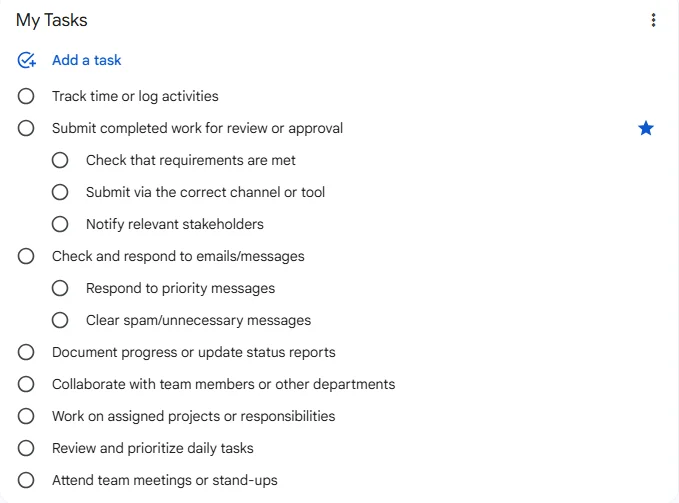
Tarefas do Google

Google Tasks app open showing a list of tasks

Visualize e gerencie suas tarefas de forma eficiente com o Google Tarefas.

Este é o seu bolso traseiro digital. 

Está integrado diretamente nos painéis laterais do Gmail, Drive e Agenda. Foi projetado para tarefas rápidas e efêmeras, como ligar para Sarah às 16h ou revisar a versão preliminar do terceiro trimestre.  

É a ferramenta definitiva para fazer listas.
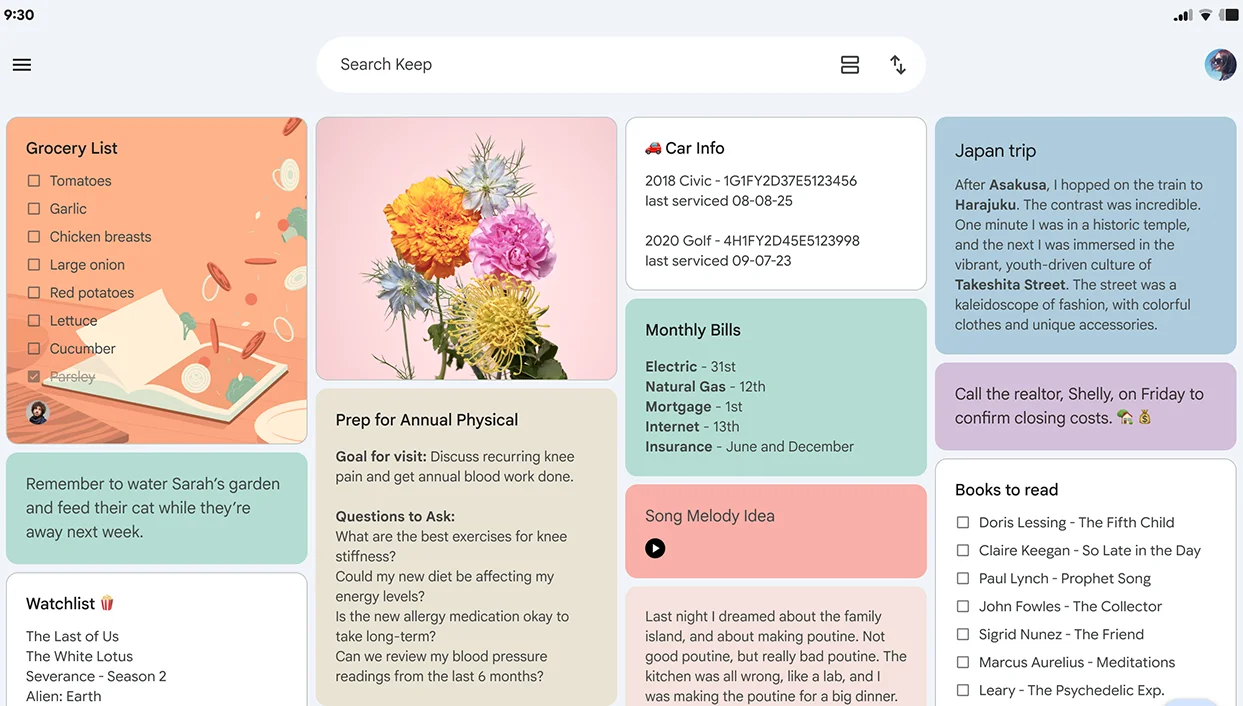
Google Keep

Google Keep app showing colorful notes and reminders.

Organize suas anotações e lembretes facilmente com o Google Keep.

Enquanto a pasta Tarefas é para ações, a pasta Manter é para ideias. 

É um mural digital. Se você tem uma tarefa que exige uma foto, uma breve mensagem de voz ou uma lista de verificação com código de cores que parece mais um palpite do que um prazo, o Keep é o lugar certo.

Google Agenda

Este é o local e a hora. 

No ecossistema do Google, uma tarefa sem horário definido é apenas um desejo. A integração entre o Tarefas e o Agenda garante que suas tarefas não sejam apenas listas invisíveis, mas sim compromissos com horário definido em sua agenda.

A Vantagem do Ecossistema

A verdadeira mágica do gerenciamento de tarefas do Google não está em um aplicativo específico. Está no Glue.

  • É a possibilidade de arrastar um e-mail para o painel lateral para criar instantaneamente uma tarefa. 
  • É assim que uma lista de verificação do Keep pode ser exportada para um documento do Google com um único clique. 

Você precisa pensar no seu espaço de trabalho, que não é mais apenas uma mesa física. É uma rede interconectada de dados.

No entanto, como veremos, esses recursos nativos de gerenciamento de tarefas do Google Workspace têm suas limitações. Eles são perfeitos para uso individual, mas e para equipes? É aí que as coisas ficam interessantes.

Comparando as ferramentas nativas de gerenciamento de tarefas do Google Workspace

Ao começar a explorar os recursos de gerenciamento de tarefas do Google Workspace , é fácil se sentir sobrecarregado. 

À primeira vista, o Google Tasks e o Google Keep parecem fazer a mesma coisa: ambos permitem que você crie listas.

Mas se você estiver usando-as para trabalho profissional, usar a ferramenta errada é como tentar pregar um prego com uma chave de fenda. Pode até funcionar no final, mas será um processo complicado.

Tarefas do Google

O Google Tasks foi criado para uma coisa: realizar tarefas.

É uma lista de tarefas estruturada e hierárquica que fica armazenada dentro do seu Gmail e do seu Calendário.

Ideal para: Prazos, subtarefas e entregas específicas.

Principal vantagem : É a única ferramenta que realmente organiza seu dia em blocos de tempo. Quando você adiciona uma data e hora a uma tarefa, ela ocupa espaço fisicamente no seu Google Agenda.

Google Keep

O Google Keep é o equivalente digital dos post-its que ficam colados no seu monitor. É um sistema simples, ou seja, não há hierarquia complexa, apenas cartões e etiquetas.

Ideal para : Brainstorming, anotações de reuniões e listas de verificação para uso em qualquer lugar.

Principal vantagem : Suporte a multimídia. Você pode adicionar fotos, gravações de voz e até desenhos a uma nota do Keep. Ao contrário do Google Tasks (que é estritamente pessoal), você pode compartilhar uma nota do Keep com um colega de equipe para coautoria em tempo real.

Guia rápido:

RecursoTarefas do GoogleGoogle Keep
Uso principalExecução e PrazosBrainstorming e anotações
HierarquiaTarefas e subtarefasCartões planos com etiquetas
Sincronização de calendárioTempo integral (blocos de tempo)Apenas lembretes
ColaboraçãoNão (Apenas para uso pessoal)Sim (Notas compartilhadas)
MídiaSomente textoFotos, Voz, Desenhos

O gerenciamento de tarefas mais eficaz no Google Workspace utiliza, na verdade, ambos os métodos em um sistema híbrido.

Registre suas ideias iniciais e atas de reuniões no Keep. Assim que essas ideias se transformarem em ações concretas com prazo definido, mova-as para a seção Tarefas. 

Isso mantém tudo separado e evita aquela sensação de olhar para uma lista de 50 itens e não saber por onde começar.

Leia mais artigos sobre o Google Workspace aqui

Dominando o gerenciamento de tarefas do Google: dicas e truques

Se você apenas abrir a barra lateral de Tarefas e digitar algumas palavras, estará usando apenas cerca de 10% da capacidade do sistema. 

A verdadeira beleza do gerenciamento de tarefas do Google reside na sua conectividade invisível. Ele permite que você registre o trabalho no momento exato em que ele é realizado, sem a necessidade de alternar entre aplicativos.

Veja como você pode transformar o Google Tasks de uma simples lista em um mecanismo de fluxo de trabalho otimizado.

1. O fluxo de trabalho do Gmail para a tarefa

Este é o hábito mais importante para o gerenciamento de tarefas no Google Workspace. Pare de deixar e-mails sem ler como lembrete para fazer algo mais tarde.

Dica importante : arraste e solte um e-mail diretamente na barra lateral de Tarefas.

Resultado

O Google cria uma tarefa com o assunto do e-mail como título e, crucialmente, um link direto para o e-mail original. Agora você tem contexto e ação em um só lugar.

2. Transformando documentos do Google em itens de ação

Se você tiver um plano Business ou Enterprise elegível, poderá atribuir tarefas diretamente em um documento do Google.

Dica importante : Use o menu “@” ou selecione o texto e clique no ícone “Tarefa” na barra lateral.

Resultado

A tarefa aparecerá automaticamente na lista de tarefas do Google do responsável. Quando ele a marcar como concluída em sua lista, ela será marcada como finalizada no documento. Chega de perguntas como “quem deveria ter feito isso?”.

3. Bloqueio de tempo com o calendário

Uma tarefa sem prazo definido é praticamente uma utopia.  

Ao adicionar uma data e hora a uma tarefa na barra lateral, ela é adicionada automaticamente ao seu Google Agenda. 

Você pode até adicionar uma duração a essas tarefas, permitindo que você bloqueie fisicamente o tempo ocupado para que os colegas de equipe não agendem reuniões durante outras sessões de trabalho.

4. Sincronização Móvel

O aplicativo móvel do Google Tasks é enganosamente simples. Seu verdadeiro poder reside nos widgets. 

Ao adicionar um widget de Tarefas à sua tela inicial, você garante que suas tarefas sejam a primeira coisa que você vê ao pegar o celular, evitando que elas fiquem escondidas sob as notificações das redes sociais.

As limitações das ferramentas nativas: quando você precisa de mais.

Os recursos nativos de gerenciamento de tarefas do Google Workspace são excelentes para organizar seu dia a dia. São simples, rápidos e gratuitos. 

Mas existe um momento específico, geralmente logo após o crescimento de uma equipe ou quando um projeto se torna mais complexo, em que essas ferramentas deixam de ser úteis e passam a ser um obstáculo. 

Se você já teve a sensação de estar gastando mais tempo atualizando listas do que realmente realizando o trabalho, provavelmente chegou a um impasse.

Lacunas de colaboração

A maior limitação do gerenciamento de tarefas do Google é sua natureza pessoal. O Google Tarefas é essencialmente uma ilha privada.

  • Sem quadros compartilhados : Não é possível compartilhar uma lista de tarefas com uma equipe para visualizar o progresso coletivo.
  • Problemas com a atribuição de tarefas : Embora seja possível atribuir tarefas em um documento do Google, não é possível visualizar um painel centralizado de quem está fazendo o quê em todo o departamento.
  • Sem comentários ou histórico : Em um ambiente profissional, as tarefas precisam de um registro documentado. As ferramentas nativas não permitem comentar uma tarefa nem visualizar o histórico de alterações.

Problemas de visão geral

As ferramentas nativas oferecem uma visão microscópica. Elas indicam o que vem a seguir, mas não explicam como isso se encaixa na estratégia geral.

  • Sem dependências : em um projeto real, a Tarefa B não pode começar até que a Tarefa A seja concluída. As ferramentas nativas do Google tratam cada tarefa como um evento isolado.
  • Sem linhas do tempo visuais : Embora o Calendário mostre as datas, ele não exibe o fluxo do projeto. Não há gráficos de Gantt nativos para ajudar a identificar gargalos antes que eles aconteçam.
  • Relatórios manuais : Quer saber a capacidade da sua equipe? No Workspace nativo, isso geralmente significa copiar manualmente os dados para uma planilha do Google, um processo lento, propenso a erros e que, ao terminar, já estará desatualizado.

Quando dar o primeiro passo?

Pergunte a si mesmo: minha equipe está constantemente perguntando “Qual é o status disso?” no Slack ou por e-mail? 

Se a resposta for sim, suas ferramentas nativas de gerenciamento de tarefas do Google Workspace atingiram seu limite. 

Você não precisa de mais ferramentas; você precisa de uma ferramenta mais poderosa que more na mesma casa.
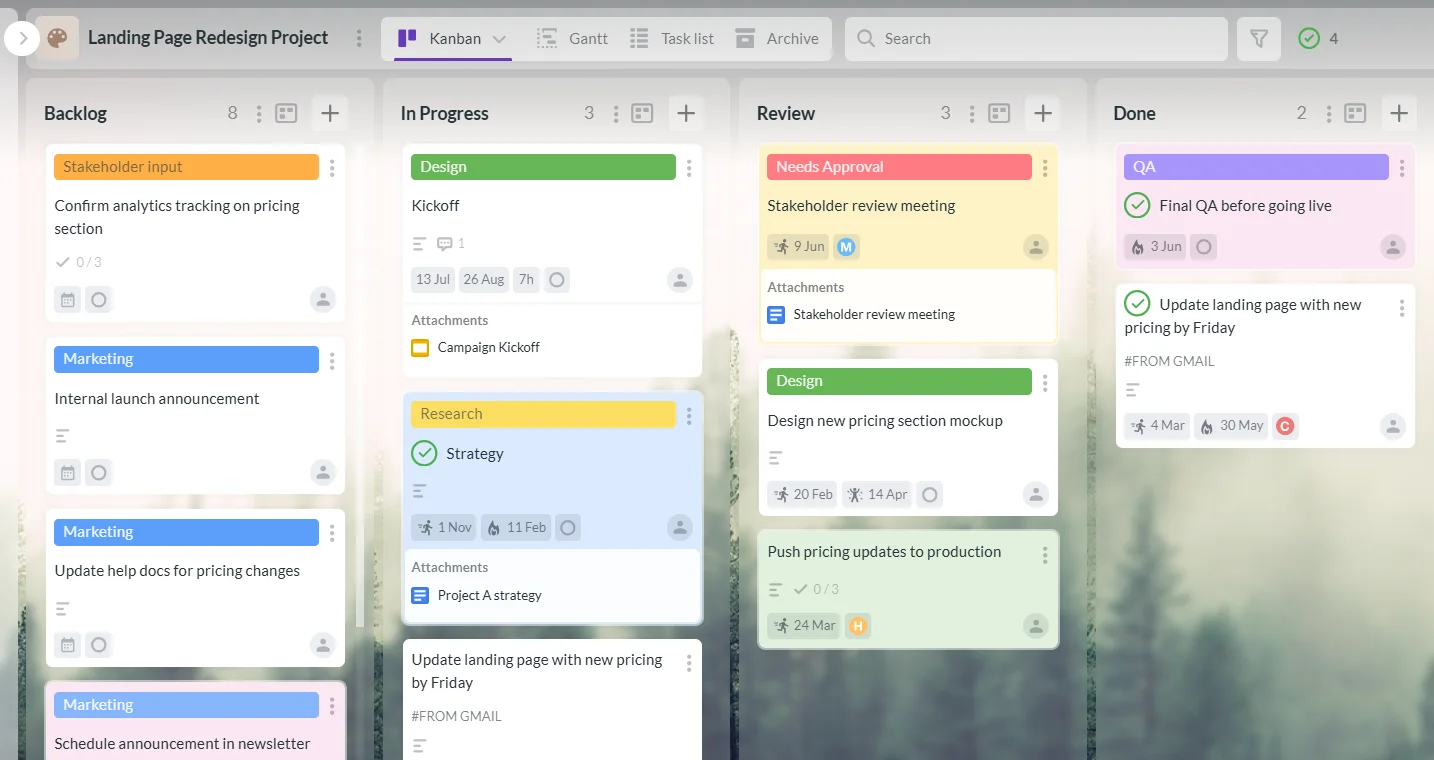
Kanbanchi: O Elo Perdido para a Gestão Profissional de Tarefas

Kanbanchi board showing organized tasks and workflow.

O Kanbanchi é uma alternativa avançada e integrada ao Google Tasks para uma gestão de tarefas simplificada.

Você já domina o Google Tasks. Você já organizou suas anotações do Google Keep por cores. 

No entanto, você ainda se encontra nessa situação:

  • Alternar entre abas
  • Acompanhando atualizações de status 
  • Atualização manual de planilhas

É aqui que as ferramentas pessoais do Workspace atingem seu limite, e o Kanbanchi entra em cena.

É a única ferramenta profissional de gerenciamento de tarefas do Google Workspace projetada para funcionar inteiramente dentro do seu Google Drive, usando a mesma infraestrutura, segurança e interface em que sua equipe já confia.

1. Visualizando o fluxo de trabalho com Kanban

Cansado de ficar olhando para listas de caixas de seleção? Um quadro Kanban é a solução.

  • Arrastar e soltar : mova tarefas de “Em andamento” para “Em revisão” com um simples deslizar de dedo.
  • Recursos visuais : Utilize etiquetas com códigos de cores e marcadores de prioridade para destacar os itens que precisam de atenção imediata.
  • Alinhamento da equipe : Diferentemente das Tarefas nativas do Google, os quadros do Kanbanchi são compartilhados entre as equipes. Todos os membros da equipe veem o mesmo quadro em tempo real, eliminando a necessidade de diversas reuniões desnecessárias.

2. Planejamento com diagramas de Gantt

Para quem gerencia cronogramas complexos, uma lista não basta; é preciso visualizar o fluxo.

  • Visualização da linha do tempo : Veja como cada tarefa se relaciona com o prazo do projeto.
  • Dependências : Estabeleça dependências entre os cartões. Se o primeiro deslizar, o segundo se ajusta automaticamente. Esse planejamento inteligente é um recurso que as ferramentas nativas do Google simplesmente não oferecem.

3. Controle de tempo e análise de dados integrados

Em um ambiente profissional, o trabalho realizado é apenas metade da história. Você também precisa saber o custo.

  • Cronômetro integrado : os membros da equipe podem iniciar um cronômetro diretamente no cartão da tarefa.
  • Gestão de Recursos : Visualize a carga de trabalho da equipe para garantir que ninguém esteja sobrecarregado enquanto outros estão ociosos.
  • Exportação automática de dados para análise : Utilize as exportações do Google Sheets para analisar os dados do seu conselho. Elas também podem ser usadas no Google Looker Studio para gerar relatórios personalizados.

4. Integração sem complicações

O maior obstáculo para a adoção de novos softwares é a sua implementação. Como o Kanbanchi utiliza sua conta do Google (SSO), você não precisa se lembrar de nenhuma senha nova. 

Seus quadros de projeto são arquivos no seu Google Drive, o que torna o compartilhamento tão fácil quanto compartilhar um documento do Google.

Ao adicionar o Kanbanchi, você não está abandonando o Google Workspace; você está finalmente desbloqueando todo o seu potencial como um mecanismo de gerenciamento de nível profissional.

Comece agora mesmo um teste gratuito do Kanbanchi

Melhores práticas para gerenciamento de tarefas em equipe no Google Workspace

Gerenciar tarefas individuais é fácil. Gerenciá-las em grupo? Aí que as coisas se complicam.

Sem um conjunto claro de regras, seu sistema de gerenciamento de tarefas do Google Workspace rapidamente se transformará em uma bagunça de tarefas duplicadas e prazos perdidos. 

Para manter um ambiente de alto desempenho, você precisa de mais do que apenas software; precisa de uma cultura compartilhada de produtividade. Veja como as equipes mais eficientes do mundo se mantêm sincronizadas.

1. Estabeleça um único espaço de trabalho

O maior erro que as equipes cometem é espalhar tarefas pelo Gmail, Chat e Planilhas sem um local principal definido.

Regra fundamental : decida onde todas as suas tarefas ficarão. Se elas não estiverem no quadro Kanbanchi compartilhado ou na lista de tarefas designada para o Espaço de Chat, elas não existem.

Principal benefício 

Isso elimina as conversas do tipo “Eu pensei que você estivesse fazendo isso”. Todos sabem exatamente onde procurar sua próxima prioridade.

2. Padronizar a nomenclatura 

Uma tarefa intitulada “Atualizar o arquivo” é inútil para uma equipe. Em seis meses, ninguém saberá qual arquivo foi atualizado ou qual foi o procedimento.

Regra fundamental : Use uma fórmula [Ação] + [Projeto] + [Detalhe]. Portanto, em vez de ‘Relatório’, use ‘Revisão’: Gastos com Marketing do 3º Trimestre – Rascunho v1.

Principal benefício

Usar tags consistentes (por exemplo, #Urgente, #Interno, #ParaCliente) significa que sua equipe pode filtrar a visualização em segundos.

3. Mova tudo para unidades compartilhadas

O gerenciamento de tarefas individuais muitas vezes falha porque os arquivos de suporte estão bloqueados em uma unidade pessoal chamada “Meu Drive”.

Regra fundamental : Sempre hospede anexos de tarefas relacionados ao projeto em uma unidade compartilhada do Google Drive.

Principal benefício

Em uma unidade compartilhada, a organização é proprietária dos arquivos, não o indivíduo. Se um membro da equipe sair ou estiver de férias, a tarefa continua disponível porque os dados estão acessíveis a toda a equipe.

4. Adotar a transparência pública como padrão

Os silos são os assassinos silenciosos da produtividade. Quando as tarefas são privadas, o trabalho se sobrepõe.

Regra fundamental : Deixe seus quadros de projetos e listas de tarefas visíveis para sua equipe.

Principal benefício

Quando alguém tem uma carga de trabalho leve, pode proativamente assumir uma tarefa de um colega de equipe que esteja sobrecarregado. A transparência fomenta uma cultura de apoio, em vez de apenas priorizar a sobrevivência individual.

5. Agende verificações semanais de sanidade.

Os melhores sistemas de gerenciamento de tarefas do Google ainda exigem supervisão humana.

Regra fundamental : Faça um encontro semanal de 15 minutos. Analise a coluna “Em Andamento”. Há algo parado? Os prazos são realistas?

Principal benefício

Para garantir que a ferramenta digital esteja alinhada com a capacidade real da equipe.

O que você está esperando? Mude para o Kanbanchi e obtenha o melhor software de gerenciamento de tarefas para sua PME.

Comece agora mesmo um teste gratuito do Kanbanchi

Perguntas frequentes: Sobre o gerenciamento de tarefas do Google Workspace

Tem alguma dúvida final? Nossa seção de perguntas frequentes (FAQ) pode ajudar. Você também pode entrar em contato conosco se tiver alguma pergunta específica. 

O Google Workspace possui um gerenciador de tarefas integrado? 

Sim, o Google Workspace oferece o Google Tasks como seu principal gerenciador de tarefas integrado . Ele está integrado ao painel lateral do Gmail, Agenda, Drive e Google Docs. Para anotações e listas de verificação mais visuais, o Google Keep também funciona como uma ferramenta de tarefas simples.

Como faço para atribuir tarefas a outras pessoas no Google Workspace? 

Nativamente, você pode atribuir tarefas usando o recurso de menção @ em um documento do Google ou criando uma tarefa em um Espaço no Google Chat. 

No entanto, para atribuições de equipe em grande escala em um quadro de projeto, você precisará de uma ferramenta dedicada como o Kanbanchi, que permite múltiplos responsáveis ​​e o acompanhamento da carga de trabalho.

Qual a diferença entre o Google Tasks e o Google Keep? 

Considere o Google Tasks como sua lista de tarefas e o Google Keep como seu caderno digital. 

O Tasks é melhor para prazos específicos e integração com calendários, enquanto o Keep é superior para brainstorming, captura de imagens e anotações colaborativas.

Posso ver minhas tarefas no meu Google Agenda? 

Sim. Qualquer tarefa no Google Tarefas com data e hora definidas aparecerá automaticamente no seu Google Agenda.

Comece agora mesmo um teste gratuito do Kanbanchi

    MultipleAuthors\Classes\Objects\Author Object
    (
        [term_id] => 981
        [term:MultipleAuthors\Classes\Objects\Author:private] => 
        [metaCache:MultipleAuthors\Classes\Objects\Author:private] => Array
            (
                [user_email] => olga.alekseeva@kanbanchi.com
                [author_category] => 1
                [first_name] => Olga
                [last_name] => Alekseeva
                [job_title] => Especialista em growth hacking com mais de 10 anos de experiência com Kanbanchi (um SaaS que realmente facilita o trabalho)
                [description] => A Olga trabalha em diversas áreas, como marketing, vendas, produto e operações, com mais de 10 anos de experiência no mundo SaaS. É apaixonada por ajudar as equipas a otimizar os seus fluxos de trabalho com o Kanbanchi e o Google Workspace ou o Microsoft 365. "Quando não estou a otimizar processos ou a escrever guias, provavelmente estou a ajustar o nosso roteiro de produtos ou a explorar as ferramentas de produtividade mais recentes."
                [user_url] => https://linkedin.com/in/olgksv
            )
    
        [userObject:MultipleAuthors\Classes\Objects\Author:private] => WP_User Object
            (
                [data] => stdClass Object
                    (
                        [ID] => 20
                        [user_login] => olga.alekseeva
                        [user_pass] => $wp$2y$10$WuiuvYMj7CDnLrRbWchEkuBwKzmbBakK64Uk5c68bDY3qA46MFam6
                        [user_nicename] => olga-alekseeva
                        [user_email] => olga.alekseeva@kanbanchi.com
                        [user_url] => https://linkedin.com/in/olgksv
                        [user_registered] => 2025-09-03 15:47:58
                        [user_activation_key] => 
                        [user_status] => 0
                        [display_name] => Olga Alekseeva
                    )
    
                [ID] => 20
                [caps] => Array
                    (
                        [editor] => 1
                        [author] => 1
                        [contributor] => 1
                        [wpseo_editor] => 1
                        [wpseo_manager] => 1
                        [administrator] => 1
                    )
    
                [cap_key] => wp_capabilities
                [roles] => Array
                    (
                        [0] => editor
                        [1] => author
                        [2] => contributor
                        [3] => wpseo_editor
                        [4] => wpseo_manager
                        [5] => administrator
                    )
    
                [allcaps] => Array
                    (
                        [moderate_comments] => 1
                        [manage_categories] => 1
                        [manage_links] => 1
                        [upload_files] => 1
                        [unfiltered_html] => 1
                        [edit_posts] => 1
                        [edit_others_posts] => 1
                        [edit_published_posts] => 1
                        [publish_posts] => 1
                        [edit_pages] => 1
                        [read] => 1
                        [level_7] => 1
                        [level_6] => 1
                        [level_5] => 1
                        [level_4] => 1
                        [level_3] => 1
                        [level_2] => 1
                        [level_1] => 1
                        [level_0] => 1
                        [edit_others_pages] => 1
                        [edit_published_pages] => 1
                        [publish_pages] => 1
                        [delete_pages] => 1
                        [delete_others_pages] => 1
                        [delete_published_pages] => 1
                        [delete_posts] => 1
                        [delete_others_posts] => 1
                        [delete_published_posts] => 1
                        [delete_private_posts] => 1
                        [edit_private_posts] => 1
                        [read_private_posts] => 1
                        [delete_private_pages] => 1
                        [edit_private_pages] => 1
                        [read_private_pages] => 1
                        [wpseo_bulk_edit] => 1
                        [copy_posts] => 1
                        [ppma_edit_post_authors] => 1
                        [ppma_edit_own_profile] => 1
                        [wpseo_edit_advanced_metadata] => 1
                        [wpseo_manage_options] => 1
                        [view_site_health_checks] => 1
                        [switch_themes] => 1
                        [edit_themes] => 1
                        [activate_plugins] => 1
                        [edit_plugins] => 1
                        [edit_users] => 1
                        [edit_files] => 1
                        [manage_options] => 1
                        [import] => 1
                        [level_10] => 1
                        [level_9] => 1
                        [level_8] => 1
                        [delete_users] => 1
                        [create_users] => 1
                        [unfiltered_upload] => 1
                        [edit_dashboard] => 1
                        [update_plugins] => 1
                        [delete_plugins] => 1
                        [install_plugins] => 1
                        [update_themes] => 1
                        [install_themes] => 1
                        [update_core] => 1
                        [list_users] => 1
                        [remove_users] => 1
                        [promote_users] => 1
                        [edit_theme_options] => 1
                        [delete_themes] => 1
                        [export] => 1
                        [bcn_manage_options] => 1
                        [manage_security] => 1
                        [restrict_content] => 1
                        [list_roles] => 1
                        [create_roles] => 1
                        [delete_roles] => 1
                        [edit_roles] => 1
                        [cfdb7_access] => 1
                        [ppma_manage_authors] => 1
                        [ppma_manage_layouts] => 1
                        [ppma_manage_custom_fields] => 1
                        [ppma_manage_author_categories] => 1
                        [iwc_read_posts] => 1
                        [iwc_create_posts] => 1
                        [iwc_edit_posts] => 1
                        [iwc_delete_posts] => 1
                        [iwc_read_users] => 1
                        [iwc_create_users] => 1
                        [iwc_edit_users] => 1
                        [iwc_delete_users] => 1
                        [iwc_read_comments] => 1
                        [iwc_create_comments] => 1
                        [iwc_edit_comments] => 1
                        [iwc_delete_comments] => 1
                        [iwc_upload_files] => 1
                        [iwc_read_media] => 1
                        [iwc_edit_media] => 1
                        [iwc_delete_media] => 1
                        [iwc_read_terms] => 1
                        [iwc_create_terms] => 1
                        [iwc_edit_terms] => 1
                        [iwc_delete_terms] => 1
                        [editor] => 1
                        [author] => 1
                        [contributor] => 1
                        [wpseo_editor] => 1
                        [wpseo_manager] => 1
                        [administrator] => 1
                    )
    
                [filter] => 
                [site_id:WP_User:private] => 1
            )
    
        [hasCustomAvatar:MultipleAuthors\Classes\Objects\Author:private] => 1
        [customAvatarUrl:MultipleAuthors\Classes\Objects\Author:private] => Array
            (
                [url] => https://www.kanbanchi.com/wp-content/uploads/2025/09/photo_2024-04-10_17-25-16.jpg
                [url2x] => https://www.kanbanchi.com/wp-content/uploads/2025/09/photo_2024-04-10_17-25-16.jpg
            )
    
        [avatarUrl:MultipleAuthors\Classes\Objects\Author:private] => 
        [avatarBySize:MultipleAuthors\Classes\Objects\Author:private] => Array
            (
                [96] => 
                [80] => 
                [50] => 
            )
    
    )
    
  • Especialista em growth hacking com mais de 10 anos de experiência com Kanbanchi (um SaaS que realmente facilita o trabalho)

    A Olga trabalha em diversas áreas, como marketing, vendas, produto e operações, com mais de 10 anos de experiência no mundo SaaS. É apaixonada por ajudar as equipas a otimizar os seus fluxos de trabalho com o Kanbanchi e o Google Workspace ou o Microsoft 365. "Quando não estou a otimizar processos ou a escrever guias, provavelmente estou a ajustar o nosso roteiro de produtos ou a explorar as ferramentas de produtividade mais recentes."

    Todos os artigos
Partilhar

Experimente já o Kanbanchi

  • Colabore perfeitamente
    com a sua equipa
  • Integrar Kanbanchi
    com Google ou Microsoft
  • Gerir todo o seu trabalho num só lugar
Comece de graça

Comece a usar o Kanbanchi agora mesmo

Comece seu teste gratuito